Adobe 2024 全家桶下载与安装详细教程
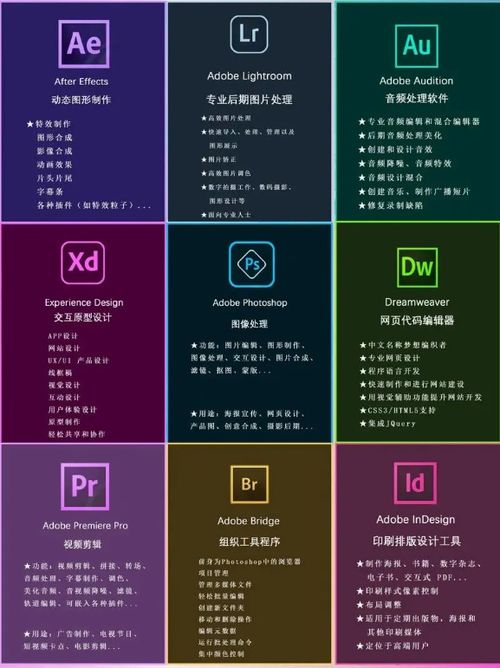
Adobe Creative Cloud 2024 全家桶是专业创意人士不可或缺的工具集,包含了Photoshop、Illustrator、Premiere Pro、After Effects等众多行业标准软件。本文旨在提供一份安全、清晰的全家桶获取与安装指南,请务必通过官方渠道操作,以获得最佳体验和安全保障。
第一部分:官方获取途径(强烈推荐)
1. 访问Adobe官网
前往Adobe Creative Cloud官方网站。这是获取正版软件的唯一安全渠道,可享受所有功能、持续更新、云服务及技术支持。
2. 选择订阅计划
Adobe提供多种个人、团队、学生和教师订阅计划。您可以根据所需软件和预算,选择“所有应用”计划或单个应用计划。学生和教师通常可享受大幅折扣。
3. 创建/登录Adobe账户
使用您的邮箱注册并登录Adobe账户。订阅费用将与此账户绑定。
4. 下载Creative Cloud桌面应用程序
登录后,页面会引导您下载一个名为“Creative Cloud”的桌面管理器。这是安装、更新和管理所有Adobe应用的核心工具。
第二部分:通过Creative Cloud安装软件
1. 安装并启动Creative Cloud
运行下载的安装程序,按照提示完成Creative Cloud桌面应用的安装。启动后,使用您的Adobe账户登录。
2. 浏览和选择应用
在Creative Cloud应用的“所有应用程序”列表中,您可以找到Adobe 2024系列的所有软件。每个应用旁都有“试用”或“安装”按钮(取决于您的订阅状态)。
3. 安装应用程序
点击您需要的应用程序(如Photoshop 2024)旁边的“安装”按钮。您可以选择默认安装路径,或通过Creative Cloud设置中的“首选项”更改安装位置。
4. 等待安装完成
Creative Cloud将自动下载并安装选定的应用程序及其所有必要组件。安装进度会清晰显示。您可以同时安装多个应用。
5. 启动与激活
安装完成后,您可以从Creative Cloud应用或系统开始菜单直接启动软件。软件会通过您登录的Adobe账户自动激活。
第三部分:应用软件服务与优势
通过官方订阅,您不仅获得了软件,更获得了一整套持续的服务:
- 持续更新:第一时间获取功能更新、性能提升和安全补丁。
- 云存储与服务:获得一定量的Adobe云存储空间,便于跨设备同步文件、字体(Adobe Fonts)和创意库(Libraries)。
- Adobe Firefly集成:享受内置于多项应用中的AI生成功能(需注意可用地区)。
- 学习资源与社区支持:访问官方教程、Adobe Live及活跃的创意社区。
- 跨设备同步:设置和首选项可在不同电脑间同步。
- 专业技术支持:订阅用户可联系Adobe获取安装或使用方面的帮助。
重要提醒
- 网络安全:请务必从Adobe官网下载。从非官方渠道获取的软件可能包含恶意软件、病毒,且无法更新,存在法律和安全风险。
- 系统要求:在安装前,请访问Adobe官网查看2024版本各软件的具体系统要求(操作系统、内存、显卡等),确保您的电脑符合条件。
- 试用选项:大多数Adobe软件提供7天免费试用,您可以在订阅前充分体验。
遵循以上步骤,您将能够顺利、安全地安装并使用强大的Adobe 2024创意工具,开启您的创意项目。
如若转载,请注明出处:http://www.ebdqsws.com/product/41.html
更新时间:2026-09-19 14:23:47